





Read the Full Series
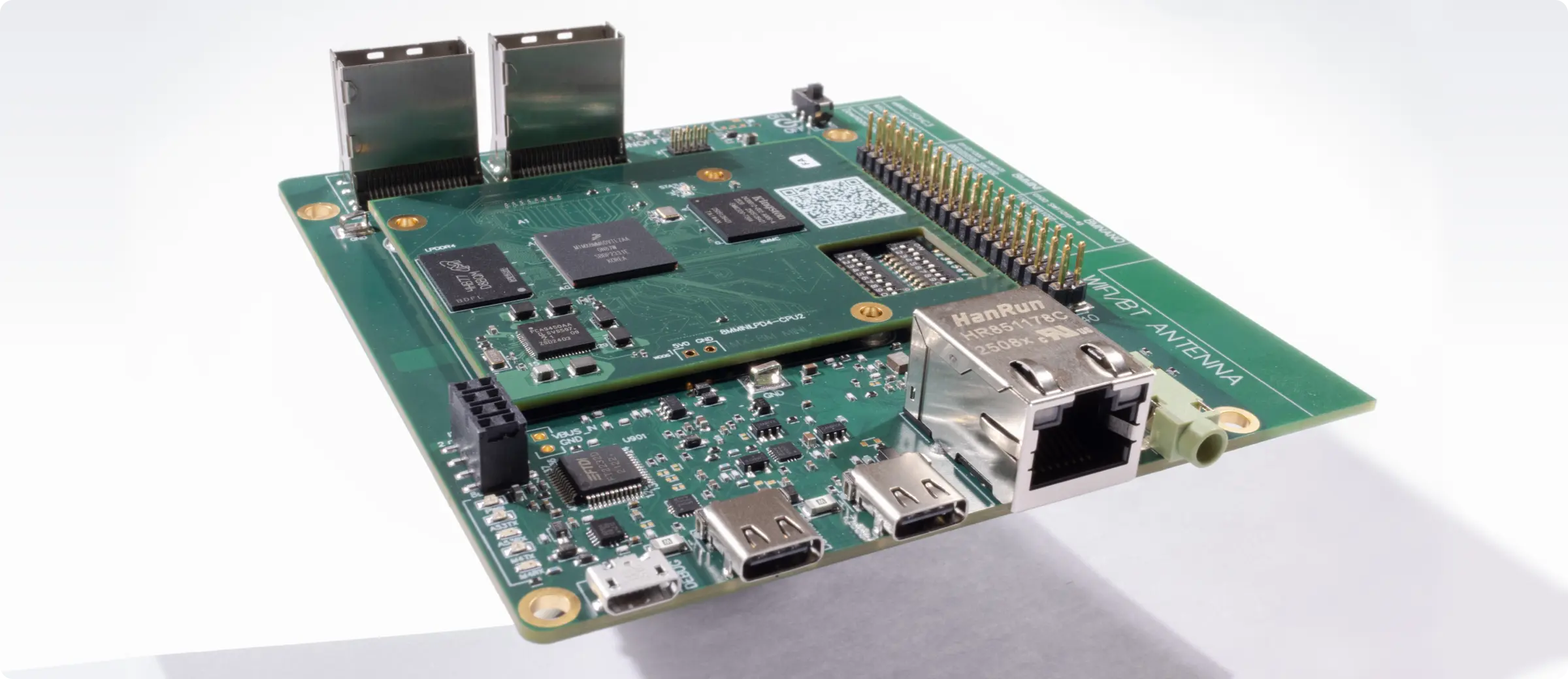
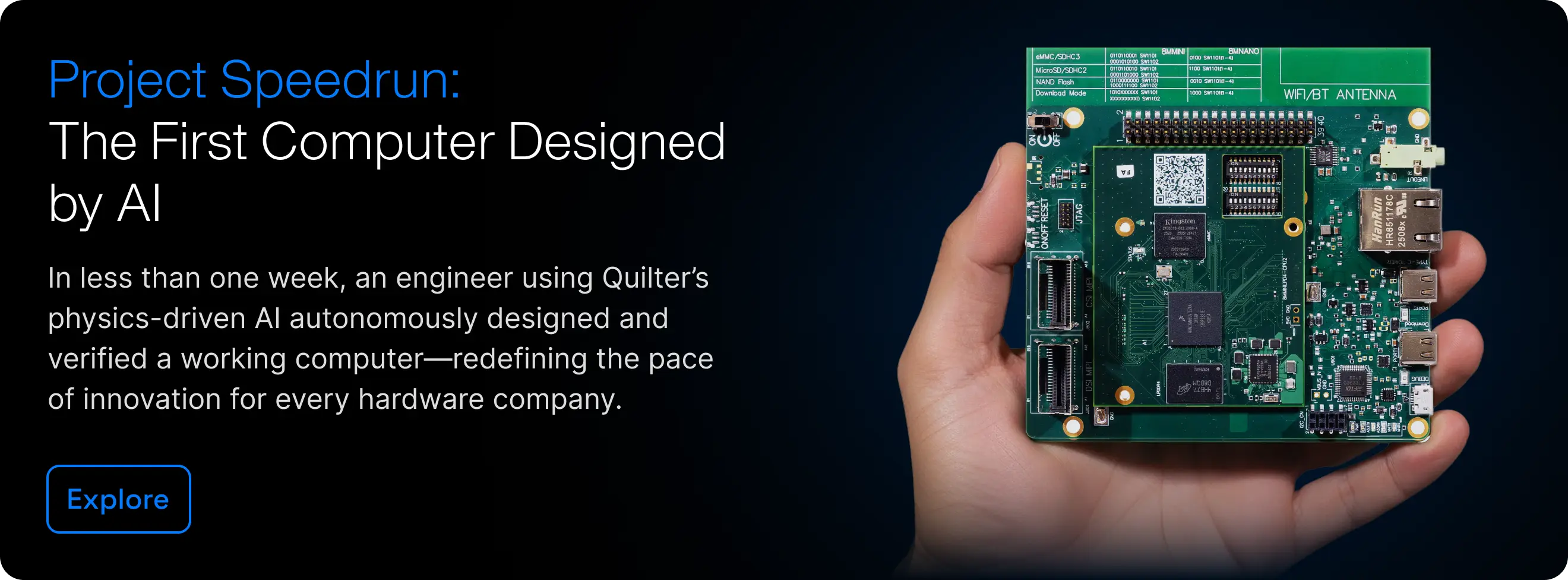
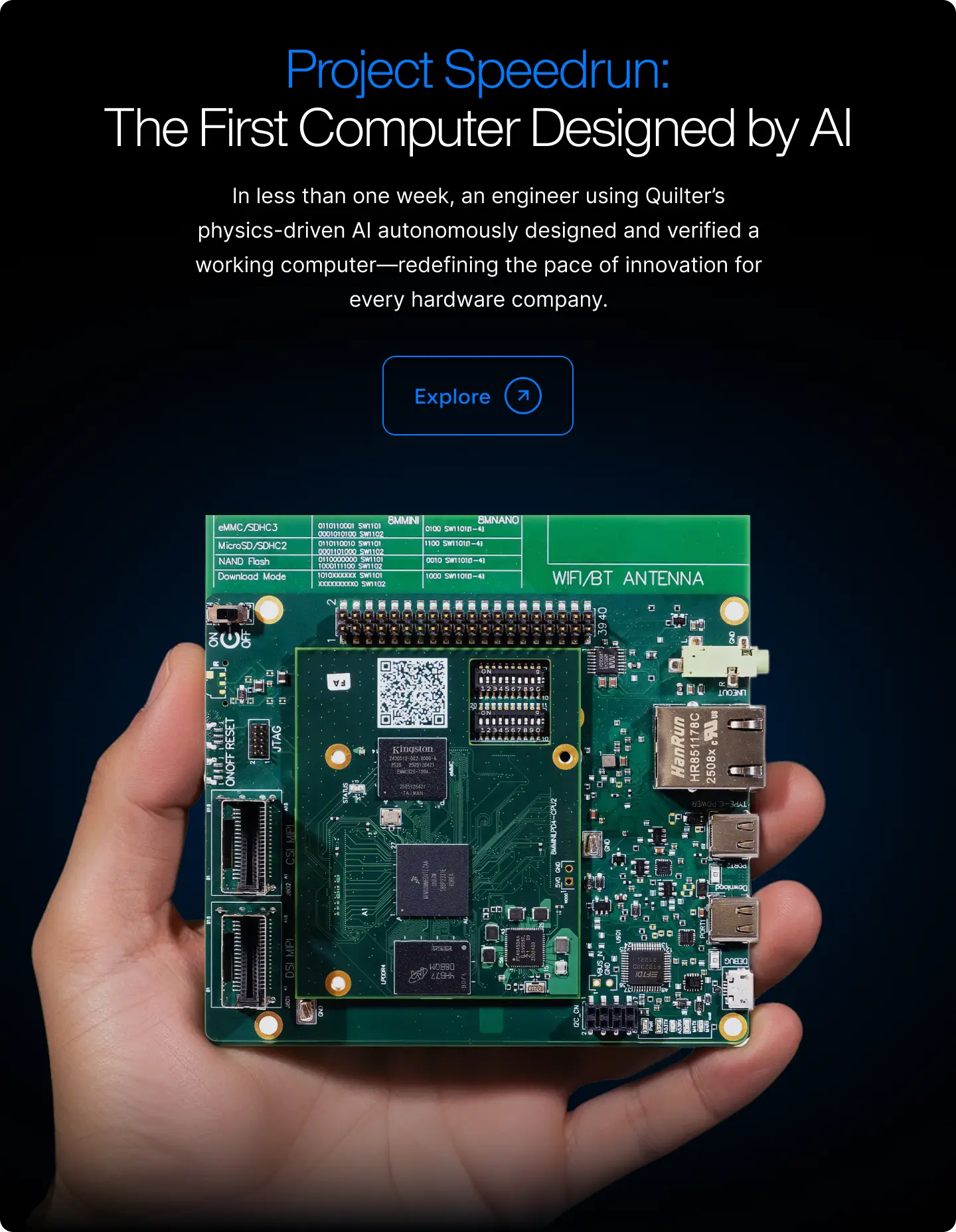
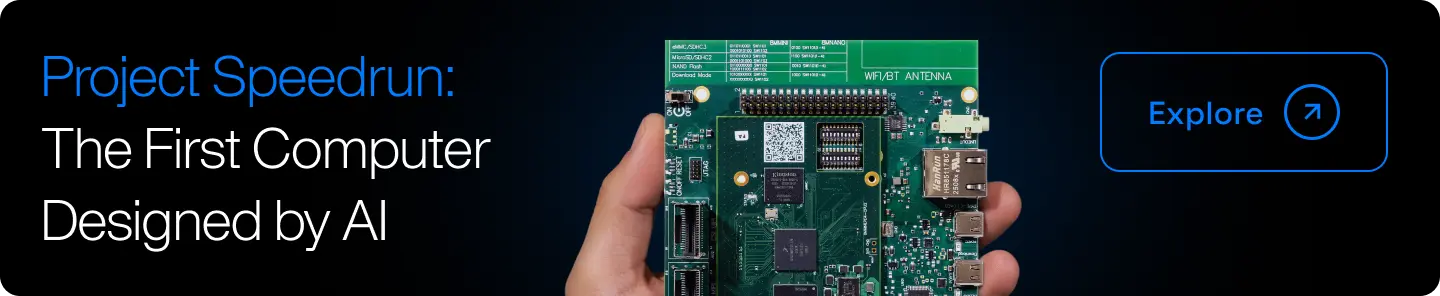
This article is one part of a walkthrough detailing how we recreated an NXP i.MX 8M Mini–based computer using Quilter’s physics-driven layout automation.
物理駆動型AI でPCBレイアウトを加速したいとお考えなら、ここが最適な場所です。このガイドでは、Quilterの無料トライアルを開始する方法をステップごとに紹介します。これにより、AI によるPCBレイアウト自動化をすばやく、確信をもって評価できます。
Quilterは、CADツールを切り替えることなく、ボトルネックを減らして回路図からレイアウトへ進みたいエンジニア、PCB設計者、ハードウェアチームのために作られています。ここでの目標はシンプルです。1分以内にアカウントを作成し、ダッシュボードにたどり着けます。営業との通話は必要ありません。
Quilterは他のAI PCBツールと何が違うのか?
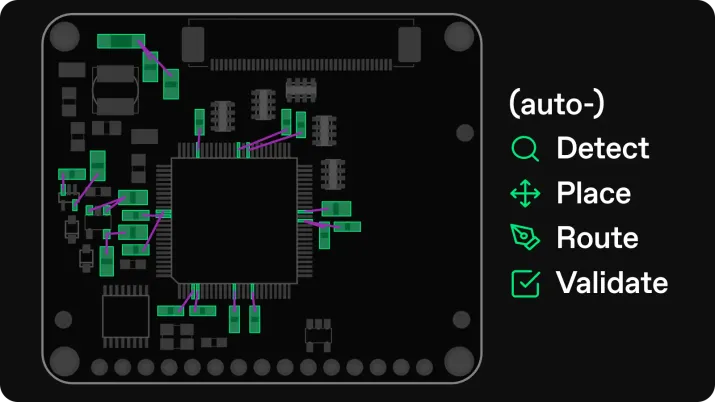
「AI PCB」ツールの多くは、2つのカテゴリーのどちらかに分類されます。ブラウザ上で作業を手助けする軽量なアシスタントか、特定のワークフロー内で小さな提案を行うアドオンです。Quilterは異なるアプローチを取ります。物理駆動型の基盤のもとでPCBレイアウト全体を自動化するよう設計されているため、スピードのためにエンジニアリング上の確信が犠牲になることはありません。
第一に、Quilterは設計段階から物理を考慮しています。単一の最善の推測を出力するのではなく、レイアウト候補を生成し、ユーザーが指定した物理的制約に照らして評価します。これは、インピーダンス制御ネット、差動ペア、バイパスコンデンサの配置など、基板が実機評価で動作するかどうかを左右する細部を重視する場合に重要です。
第二に、Quilterは既存のワークフローと連携するよう作られています。一般的なEDAエコシステムからプロジェクトをアップロードでき、基板外形、事前配置したコネクタ、フロアプランの意図、制約といった重要な入力を引き続き自分で管理できます。AI を試すためだけにツール環境全体を移行する必要はありません。
第三に、Quilterは反復に最適化されています。レイアウトサイクルの合間に何週間も待つのではなく、チームは複数の設計候補を並行して生成し、トレードオフを比較して、デザインレビューや立ち上げ(ブリングアップ)へより早く進めます。
検索クエリが「PCB設計 AI トライアル 登録」であれば、これこそが評価しようとしている中心的な価値です。より速いレイアウト、より明確なレビュー、そしてすでに使っているツールにそのまま組み込める出力です。
無料トライアルへの登録方法(ステップバイステップ)
以下は、トライアルを始めるための最短ルートです。手順どおりに進めれば、60秒以内にゼロからダッシュボードまでたどり着けます。
必要なもの:
- 勤務先のメールアドレス(チームでの利用に推奨)
- パスワードマネージャーがあると便利です(任意ですが、より速く進められます)
- 中断されない1分間
ステップ1:Quilterの無料トライアルページを開く
Quilterのウェブサイトにアクセスし、無料版のページに移動します。
ステップ2:「Get Started」をクリックして登録を開始する
デスクトップでは通常、サイトのヘッダーに目立つGet Startedボタンが表示されます。これをクリックすると登録フローが開きます。
ステップ3:メールアドレスを入力してアカウントを作成する
メールアドレスとパスワードを入力してフォームを完成させます。企業情報を求められた場合は、簡潔かつ正確に入力してください。これにより、Quilterはあなたのユースケースに合わせてオンボーディングを調整できます。
ヒント:チームやスタートアップでQuilterを評価する場合は、勤務先のメールアドレスを使用してください。将来、コラボレーションワークフローへのアクセスがスムーズになります。
ステップ4:メールアドレスを確認する
受信トレイに届いた確認メールを開き、確認リンクをクリックします。通常は数秒で完了します。
メールが見当たらない場合:迷惑メール、プロモーション、または社内のフィルタリングを確認してください。
ステップ5:Quilterのダッシュボードにログインする
確認が完了したらログインすると、ダッシュボードが表示されます。ここでプロジェクトをアップロードし、最初の実行を開始します。
ステップ6:45秒のウォークスルー動画を見る
このページをよりわかりやすくするため、無料版ページから最初のダッシュボード画面までの一連の流れを示す短い画面録画を埋め込みます。
登録後はどうなるのか?
Quilterに入ると、最初の1分間は戸惑うことなく、ガイドに沿って進められるはずです。次に取るべき最適なアクション、つまりプロジェクトのアップロードと、基板にとって重要な制約の定義へと導く、簡単なオンボーディングが用意されています。
通常、次のステップは以下のとおりです。
- ダッシュボードにアクセスし、新しいプロジェクトを作成します。
- EDAツールからネイティブの設計ファイルをアップロードします。
- 基板外形、コネクタの配置、制約の意図など、主要な入力を確認します。
- Quilterが候補の生成を開始し、デザインレビューのチェックを実行します。
オンボーディング中にサポートが必要な場合は、サイトのナビゲーションにあるサポートとドキュメントのリソースをご利用ください。ファイルの準備、制約、出力形式に関する疑問を解決するには、通常これが最速の方法です。
Quilterで使用できるPCB設計ファイルは?
Quilterは実際のエンジニアリングワークフローに適合するよう設計されているため、新しいエディタでプロジェクトを作り直す必要はありません。広く使われているEDA環境からプロジェクトをアップロードし、これまでの設計フローを維持できます。
チームがQuilterで使用している一般的なファイル形式と入手元:
- Altiumプロジェクト
- Cadenceプロジェクト
- Siemensプロジェクト
- KiCadプロジェクト
- OrCADプロジェクト
最初のアップロードに向けたファイルの準備方法:
- Quilterが物理的な境界を把握できるよう、明確な基板外形を含めてください。
- 位置を変えられないコネクタや機構的に固定された部品は、事前に配置しておきます。
- AI によるレイアウト自動化が意図どおりになるよう、差動ペアやインピーダンス制御ネットなどの重要な要素に制約を設定します。
- 層構成の目標をメモしておきましょう。特に、製造業者や制約をまたいで候補を比較する予定がある場合に役立ちます。
このセクションは、多くのトライアルユーザーがツールを本番で使えるかどうかを判断するポイントです。Quilterの最大の強みは、提出したものと同じ形式でファイルを返すことです。そのため、CADツールに戻っていつものチェックや仕上げの作業を実行できます。
QuilterのAI で結果が出るまでの時間は?
スピードこそAI PCB設計トライアルの要ですが、適切な期待値を持っておくことも大切です。アップロードから最初の候補が出るまでの時間は、基板の複雑さや制約によって異なりますが、中核となるワークフローは数週間ではなく、数分から数時間で結果を出せるよう設計されています。
候補が準備できたら、通常のレイアウト引き継ぎと同じ視点でレビューします。
- 複数の候補を比較し、制約と目的に最も合致するものを選びます。
- 選んだ候補をネイティブのCADツールにエクスポートします。
- DRCの実行、最終仕上げ、製造用データの生成を行い、必要に応じて反復します。
トライアルでQuilterを評価する実践的な方法は、代表的な基板を1つ選び、2回のパスでテストすることです。
- スピードと全体的な配置品質を確認するための「ベースライン制約」での実行。
- 実際のインピーダンス、差動ペア、配置ルールを反映した「厳しい制約」での実行。
物理駆動型のPCB設計が、一般的なレイアウト自動化とは明確に違うと感じられるようになるのは、たいていこの2回目の実行です。
次のPCBプロジェクトを加速する準備はできましたか?
「PCB設計 AI トライアル 登録」で検索してツールを評価しているのであれば、次のステップはシンプルです。Quilterの無料トライアルを開始し、実際のプロジェクトを1つアップロードして、物理的に検証された最初のレイアウト候補を今日レビューしましょう。
FAQ:Quilterの無料トライアルとオンボーディング
トライアルを始めるのに営業担当者と話す必要はありますか?
このガイドの目的は、営業との通話なしにすばやく始められるようにすることです。無料版の入口からアカウントを作成し、ダッシュボードから始めてください。
ソフトウェアをインストールする必要はありますか?
Quilterは既存のワークフローからのアップロードと連携するよう設計されているため、大がかりなツールチェーンの移行なしにプラットフォームを評価できます。
最初にテストするのに最適なプロジェクトは?
よく知っていて、すばやく検証できる基板を選んでください。明確な制約を持つ小〜中規模の設計が、最初の実行には理想的です。
候補の品質はどのように判断すればよいですか?
通常のエンジニアリングプロセスを使用します。重要なネットを検証し、配置の意図を確認し、エクスポート後にCADツールでDRCを実行し、制約に照らして候補を比較します。
トライアル中はどこでサポートを受けられますか?
Quilterのサポートとドキュメントのリソースを活用し、公開版ではこれらを目立つようにリンクして、オンボーディングをよりスムーズにしてください。