






Read the Full Series
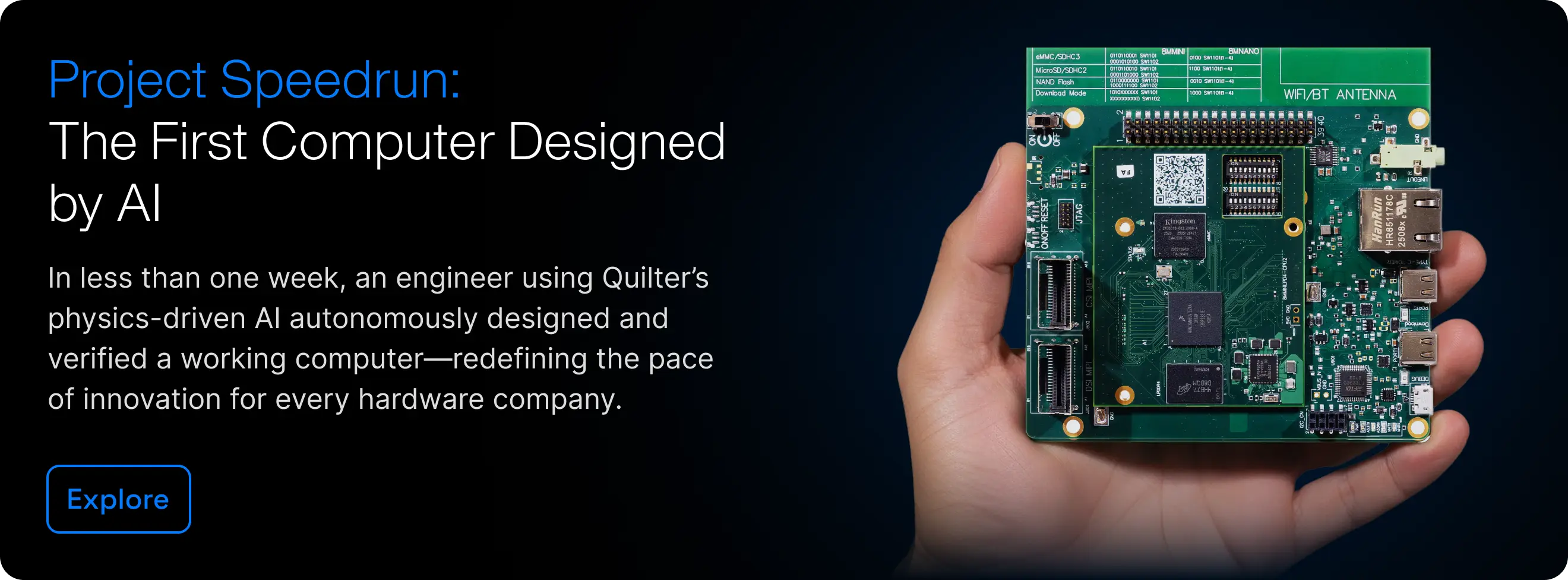
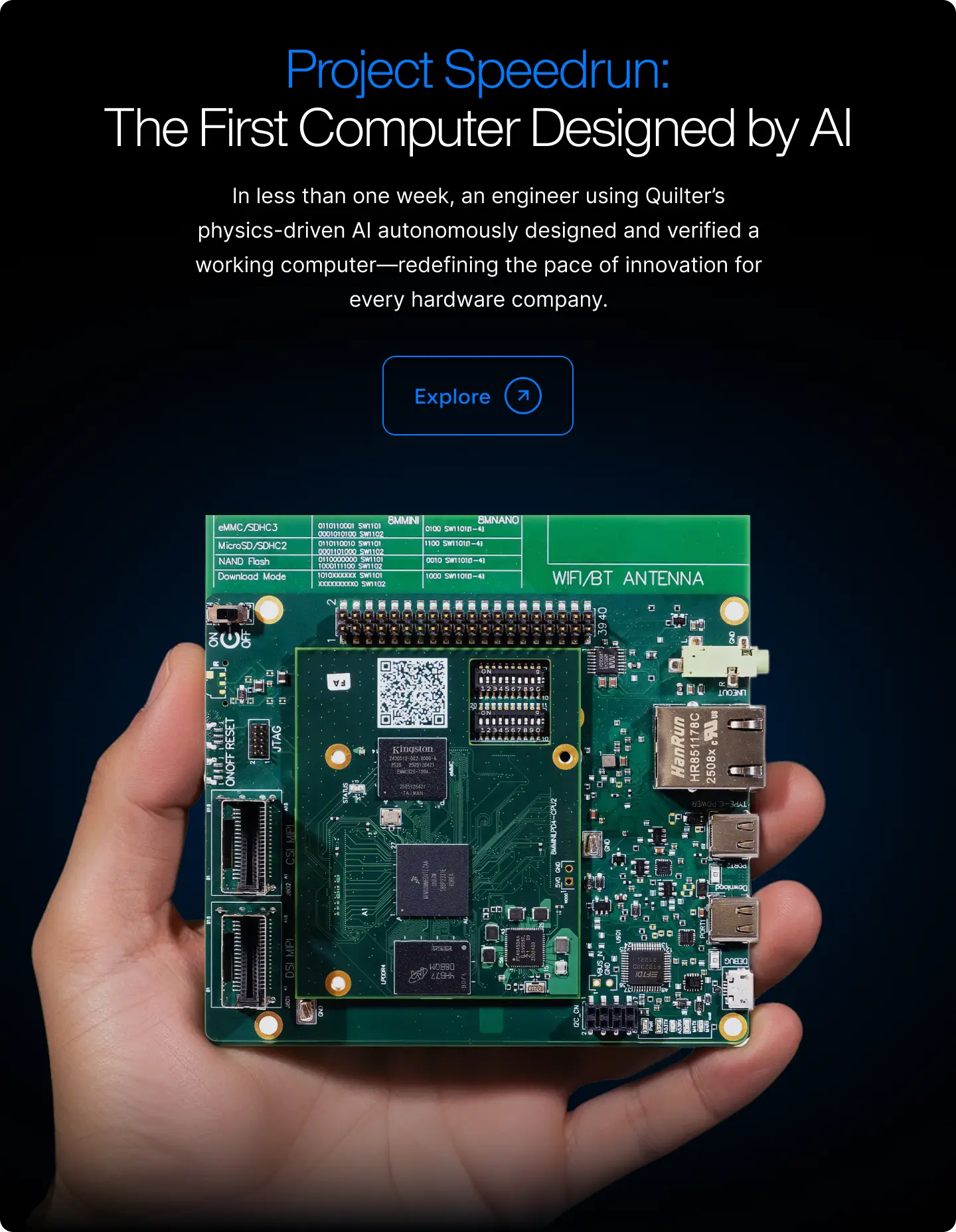
This article is one part of a walkthrough detailing how we recreated an NXP i.MX 8M Mini–based computer using Quilter’s physics-driven layout automation.
従来のPCBツールでメニューをクリックし、部品をドラッグし、設計ルールと格闘しながら何時間も費やした経験があれば、ユーザーインターフェースが生産性をどれほど左右するかをご存じでしょう。では、ソフトウェアに望むことを伝えるだけで、煩雑な作業をAIに任せられるとしたらどうでしょうか。本記事では、現在の主要なPCB設計プラットフォームの背後にあるUI設計思想を比較し、Quilterの宣言型でAIを活用したアプローチがどのように状況を一変させるかを紹介します。
本記事は、PCB設計ソフトウェアを評価しているエンジニアやPCBチーム、特に実用的なPCBユーザーインターフェースの比較、AI支援によるPCBレイアウトのトレードオフ、そして実際のPCB自動化において宣言型UIがどのようなものかを調べている方を対象としています。
PCB設計インターフェースの使いやすさ・使いにくさを決めるものは何か?
ほとんどのPCBツールが難しいのは、配線そのものが概念的に難しいからではありません。インターフェースが、どこに何があるのか、今どのパネルが重要なのか、そして50個もある設定ダイアログのうちどれが目的のルールを実際に制御しているのかを覚えておくよう求めてくるからです。
従来のPCB設計ソフトウェアでは、次の3つのUI上の摩擦パターンが繰り返し現れます。
- 視覚的な過負荷:密集したツールバー、積み重なったペイン、注意を奪い合うモーダルウィンドウ。何でもできますが、その代償として画面を見渡し、探し回り、コンテキストを切り替える手間を払うことになります。
- 隠れた機能:重要なワークフローがホットキー、右クリックメニュー、深い設定ツリーの中に埋もれています。新しいエンジニアは自分が何を見落としているのかに気づかず、経験豊富な設計者は設計意図ではなく操作の手癖を教えることに時間を費やします。
- 手順への依存:正しい順序で、正しいツールモードで、正しいコンテキストで作業しなければなりません。前提条件を1つ見落とすと、元に戻すのに20分かかります。
こうした摩擦は、チームが最も強く実感する2つの要素、すなわちスピードと確信に直接影響します。新しいエンジニアのオンボーディングに時間がかかり、意図が明示されていないためレビューが難しくなります。小さな変更が大量の手作業による修正へと波及するため、反復も遅くなります。
皮肉なことに、基板が複雑になるほど、UIの重要性は下がるどころか高まります。複数の電源レール、高速信号の制約、高密度なコネクタのブレイクアウト、ミックスドシグナルの分割は、いずれも設計に落とし込むべき判断の数を増やします。UIがそれらの判断を表現・検証しにくいものであれば、優秀な設計者がいても、インターフェースがボトルネックになってしまいます。
定義しよう:PCBツールにおける宣言型UIと命令型UI
PCBのUIを比較する有効な方法は、次のように問うことです。そのインターフェースはツールに何をすべきかを指示することを求めるのか、それともツールに何を望むかを伝えることを可能にするのか?
命令型UI(従来のPCBツール)
命令型UIは段階的な操作が基本です。部品を配置し、ネットを配線し、銅箔を押しのけながら動かし、ルールを調整し、チェックを再実行し、手作業で反復します。
PCBに即した例:
- 「これらのデカップリングコンデンサをICの隣に配置する。」
- 「この差動ペアを100Ωで配線し、5 milまで等長配線する。」
- 「このコネクタを4 mm動かし、影響を受けるネットを再配線する。」
- 「DRCを実行し、違反を修正し、繰り返す。」
あなたが実行エンジンであり、ツールは高機能な作業台です。
宣言型UI(Quilterの設計思想)
宣言型UIは成果を起点とします。制約、目標、満たすべき条件を定義すると、システムが候補を生成・評価します。
PCBに即した例:
- 「これが基板外形です。」
- 「これらのコネクタはここに固定です。」
- 「これらのネットはインピーダンス制御、これらは差動ペア、これらは等長配線が必要です。」
- 「ビアは少なめに、重要なループは小さく保ち、製造ルールを満たすこと。」
- 「候補を生成し、最良のものを示し、何が合格し何が不合格だったかを説明してください。」
あなたは設計意図の責任者です。実行と探索はシステムが担います。
簡単なたとえ:
- 命令型UIは、市街地の渋滞の中をマニュアル車で運転するようなものです。すべての操作を自分でコントロールできますが、疲れやすく、プレッシャー下ではミスも起こりがちです。
- 宣言型UIは、ナビアプリで目的地と条件を設定するようなものです。どこへ向かうか、どの道を避けるかは引き続き自分で決めますが、曲がり角を一つひとつ手動で管理する必要はありません。
2つのメンタルモデルを簡略化した図を示します。
命令型(手動) 宣言型(AI支援)
意図 -> 操作 -> 結果 意図 -> 制約 -> 候補 -> レビュー -> 結果
(あなたが実行) (システムが実行し説明)
これが生産性とエラー削減にとって重要な理由:命令型のワークフローでは、労力が「実行」の層に集中し、そこで繰り返しのミスが起こります。宣言型のワークフローでは、労力が「定義とレビュー」の層に移り、そこはエンジニアリング上の判断が最も大きな効果を発揮する領域です。
Quilterの位置付けは、まさにこの転換を軸に明確に構築されています。Quilterは従来型のオートルーターでも、LLMアシスタントでもありません。完全なレイアウトを生成し、それを制約に照らして評価するよう設計された物理駆動型のシステムであり、チームは迅速かつ透明性の高い反復を行えます。
従来のPCB UIはどう評価できるか?
公平なPCBユーザーインターフェース比較では、次の2点を分けて考える必要があります。
- 初日にインターフェースがどれだけ取っつきやすく感じられるか、そして
- 高密度で制約の多い作業を行うときに、どれだけ効率よくスケールするか。
以下は、一般的なツールのUIを実務的な観点からまとめたプロファイルです。このセクションでは価格や機能ではなく、UIとワークフローの使用感に焦点を当てています。
Altium Designer
AltiumのUIはモダンで高度にカスタマイズ可能であり、ツールの中で日々作業するプロフェッショナル向けに作られています。ドッキング可能なパネル、奥深いルールシステム、洗練されたインタラクティブ配線が利用できます。トレードオフは情報の密度です。UIは熟練者に報いる一方で、たまにしか使わないユーザーには重く感じられることがあります。また、Altiumのエコシステムはツールを離れずに多くのことができる統合環境を志向しており、それによって機能性と操作対象の範囲の両方が広がっています。
UIの強み:設定を済ませれば一貫性のあるプロ向けワークフロー
UIの摩擦:視覚的な密度と「あの設定はどこだったか」という瞬間
KiCad
KiCadは時とともに劇的に改善されており、一貫性があり、ますますモダンになっているエンジニア中心のUIの好例です。一方で、機能の充実度に比べて発見しやすさが追いついていないツールでもあります。適切なモード、ホットキー、コンテキストメニューを知らなければ、効率的なワークフローを見逃す可能性があります。また、オープンソースであるがゆえに、作業内容によっては機能ごとにUIの作法が異なるように感じられることがあります。
UIの強み:すっきりとして高機能、クロスプラットフォーム
UIの摩擦:「ガイド付き」のワークフローが少なく、習得が必要な操作が多い
Eagle / Fusion Electronics
Eagleは歴史的に、小規模な設計向けの取っつきやすいワークフローで支持されてきました。Fusion Electronicsはそれをより広範なCAD環境に取り込んでいます。UIはエンタープライズ向けスイートよりもシンプルに感じられ、同時に競合するパネルも少なめですが、厳しい制約や大規模な設計に踏み込むと、複雑さが急速に増します。
UIの強み:多くのユーザーにとって導入のハードルが低い
UIの摩擦:制約の多い複雑な作業へのスケールには限界を感じることがある
OrCAD / Allegro系のエコシステム
Cadenceのツールは強力で広く使われていますが、そのUIには長年続くエンタープライズ向けワークフローが色濃く反映されています。多数の設定画面、構造化された制約管理、そして同じことを行う多くの方法があります。Constraint Managerはその好例で、強力かつ明示的でスプレッドシートのようですが、レイアウトと並行して管理しなければならないもう一つのUIの「層」が加わることにもなります。
UIの強み:明示的な制御と充実した制約管理ツール
UIの摩擦:急な学習曲線と重い設定負荷
Webファーストのツール(EasyEDAなど)と「親しみやすいデスクトップ」ツール(DipTraceなど)
WebファーストのUIは非常に取っつきやすいことがあります。モードが少なく、アイコンがわかりやすく、共有も簡単です。トレードオフとして、多くの高度なワークフローがシンプルさに依存しており、大規模な設計ではUIモデルによる制約を感じることがあります。親しみやすいデスクトップツールは、ホビー向けとプロ向けの中間に位置する傾向があります。エンタープライズ向けスイートよりもすっきりしたUIですが、高度なワークフローのエコシステムは小規模です。
UIの強み:迅速なオンボーディング
UIの摩擦:高度な制約ワークフローは中心的な位置付けではなかったり、スケールしにくかったりする
比較表:UIの使用感をひと目で
ツール | UIの個性 | 最適な用途 | よくあるUIの課題 |
Altium | モダン、高密度、カスタマイズ可能 | プロの設計者、複雑な基板 | 最初は操作対象が多すぎる |
KiCad | すっきり、技術志向、改善中 | クロスプラットフォームのチーム、オープンソース | 発見しやすさとモードの習得 |
Eagle / Fusion | 取っつきやすい、統合CAD環境 | 小規模なチーム、シンプルな基板 | 厳しい制約へのスケール |
OrCAD X / Allegro系 | エンタープライズ向け、制約重視 | 大規模な組織、厳格な要件 | UIの複雑さとトレーニングの負担 |
従来のUIが「悪い」わけではありません。それらは人間が実行するために作られた作業台です。問題は、レイアウトがハードウェアチームのペースを決める工程になるにつれて、UIが制約要因になることです。まさにそのギャップこそ、Quilterが狙っているものです。
QuilterはPCB設計の体験をどう変えるのか?
Quilterのインターフェースは、シンプルな賭けを軸に設計されています。PCBレイアウトにおいて人間が担う最も価値の高い仕事は、意図・制約・トレードオフを決めることであり、何日もかけて手作業で銅箔を動かすことではない、という考えです。
Quilterの製品構成はその考えを反映しています。Quilterは2つの連携した要素について説明しています。PCBレイアウトのリクエストを受け付けて設計を生成する「コンパイラ」と、ジョブの設定・投入や候補のレビューを行う「アプリ」です。重視されているのは、システムが何を行い、何を行わないのかについての信頼性と明確さです。
Quilterで行うこと(UIの観点から)
QuilterのUIは、設定とレビューを中心に構成されています。
- 既存のプロジェクトファイルをアップロード
Quilterは既存のCADワークフローと連携し、投入したものと同じ形式で結果を返すため、使い慣れたツールでDRCを実行して仕上げることができます。 - 制約と確定済みの判断を宣言
基板外形、キープアウト、事前配置済みのコネクタ、層構成の希望、インピーダンスと差動ペアの要件、製造上の制約。 - 多数の候補を並行して生成
Quilterは並行探索を前提に構築されており、多数のレイアウトを生成し、制約の充足度と製造性でランク付けします。 - 透明性のあるチェックで候補をレビュー
Candidate Reviewには、フィルタリング、並べ替え、レイヤーの確認に加え、物理ルールチェック(PRC)を把握するためのツールが用意されており、何が合格し何に注意が必要かを確認できます。
引き続きあなたが管理すること
宣言型UIは制御を奪うものではありません。制御を一段上のレベルへ移すものです。
- 制約と優先順位は引き続きあなたが決めます。
- どの候補を採用するかも引き続きあなたが選びます。
- 仕上げと承認も引き続き使い慣れたCAD環境で行います。
- 例外対応も引き続きあなたが担います。特殊な機構上の細部、特別なビア戦略、一度きりのEMIリスクなどです。
違いは、標準的なワークフローが「意図を定義し、選択肢を生成し、結果をレビューする」になることです。
本記事のグラフィックとして再利用できる実践的なワークフロー図:
プロジェクトをアップロード -> 外形と固定配置を設定 -> 制約を宣言 -> 候補を生成
-> フィルタリングと並べ替え -> レイヤーとPRCを確認 -> 選んだ候補をダウンロード -> 使い慣れたCADで仕上げ
動画を埋め込みたい場合、Quilterのサイトではすでにこのストーリーによく合う短いワークフロー動画が使われています。アップロードとワークフローへの適合、物理を考慮した設計、反復、レビューです。
実際には何が違うのか?(従来と現在の比較表)
以下は、「PCBソフトウェアのユーザーインターフェース比較」に対する強調スニペット形式の回答として使える、作業レベルの比較です。「AI支援によるPCBレイアウト」が単なるスピードの話ではない理由を示しています。本質は、UIを「すべてを手作業で行う」から「宣言してレビューする」へと移行させることです。
作業 | 従来のUIの手順(命令型) | QuilterのUIの手順(宣言型) |
高速ネットのルールを設定する | ルール/制約パネルを開き、配線幅、間隔、インピーダンス目標を定義し、ネットクラスに割り当て、複数のビューで検証する | ジョブ設定で制約を一度宣言し、制約の充足度とPRCに照らして候補を評価する |
50個のデカップリングコンデンサを配置する | 部品を手作業でまとめて回転させ、間隔とキープアウトを守り、配置の影響が波及するたびに反復する | AI配置に物理的根拠のある配置を提案させ、固有の部分だけを調整する |
高密度なコネクタのブレイクアウトを配線する | インタラクティブ配線、押しのけ/ドラッグ、ビアの管理、戻り経路をクリーンに保つ、DRCを実行、修正、繰り返し | 配線のトレードオフが異なる複数の候補を生成し、ビア数、制約の充足度、製造性でフィルタリングする |
コネクタを移動した後に再配線する | コネクタを移動し、影響を受けるネットを評価し、該当領域を引き剥がして再配線し、クリアランスと配線長を再チェックする | 固定配置の制約を更新し、ジョブを再実行して候補を再生成し、最良の候補の差分を比較する |
「この基板は完成か?」を確認する | DRCを実行し、その後、重要なネット、等長配線レポート、インピーダンス設定を手作業で確認し、レイヤーごとにレビューする | PRCと候補レビューを使い、どの物理的制約が満たされ、ダウンロード前に何に注意が必要かを確認する |
別の層構成や製造業者を検討する | 基板設定を複製し、層構成のルールを更新し、制約を再検証する。大規模な再配線作業を覚悟する | バリエーションを投入して、複数の層構成と製造上の前提条件を並行して試し、候補を比較する |
最終チェックと製造への引き渡し | 製造ファイルをエクスポートし、CADフローで再度検証し、製造上の制約と調整する | 選んだ候補を元の形式でダウンロードし、使い慣れたツールで仕上げる |
この表が本当に示していること:従来のUIは、単一のレイアウトを実行するために最適化されています。QuilterのUIは、解空間を探索して最良の候補を選ぶために最適化されており、制約と物理チェックを明示的に可視化します。これにより、日々の体験が「この1枚の基板を完璧にする」から「比較し、選び、反復する」へと変わります。
AI支援型UIでどのような成果が期待できるか?
チームがインターフェースの切り替えについて尋ねるとき、たいていの場合、それは「本当にスケジュールを前進させ、エラーを減らし、余力を生み出せるのか」という意味です。
上で説明した宣言型モデルから得られる実践的な成果は次のとおりです。
配線の高速化だけでなく、反復の高速化
Quilterは数時間で複数の候補を生成し、並行探索を可能にするよう構築されているため、チームが現実的に検討できる設計バリエーションの数が変わります。1つの「理想のレイアウト」をゆっくりと進化させるのではなく、実行可能な複数の選択肢を比較し、重視するトレードオフに基づいて選ぶことができます。
手作業による反復的なエラーの削減
PCBのミスの多くは、「電子回路の仕組みを理解していない」ことが原因ではありません。「長いチェックリストを実行している途中で細部を見落とした」ことが原因です。宣言型UIは手作業で実行するチェックリストの量を減らし、労力を制約の充足度の検証と例外のレビューへと移します。
Quilterのドキュメントでは、Candidate Reviewが候補の探索、確認、改良を支援するよう作られていることが強調されており、並べ替えやフィルタリング、PRCのレビューも含まれます。これこそ、レビューサイクルでの見落としを減らすUIの土台です。
価値の高い判断により多くのエンジニアリング時間を
Quilterの中核となる主張は、レイアウトのボトルネックを取り除き、エンジニアがコアではないレイアウト作業に何週間も費やすのではなく、ブレークスルーを生む複雑な作業に集中できるようにすることです。
このセクションに短い「事例スニペット」風の一文を入れたい場合、Quilter自身のメッセージでは、その効果を「反復を豊富にし、1つのレイアウトを何週間もかけて面倒を見る必要を減らすこと」と位置付けています。これは、PCB専門家を無制限に抱えているわけではないチームにとって、そのまま余力の向上につながります。
新しいアプローチを試す準備はできましたか?
PCB設計ソフトウェアを評価していて、本当の悩みがインターフェースの摩擦、オンボーディングにかかる時間、あるいは反復の遅さであるなら、宣言型UIは試す価値があります。Quilterは既存のワークフローと連携し、一般的なプロジェクト形式を受け付け、同じ形式で結果を返すため、使い慣れたCADツールで仕上げることができます。
次のステップ:
- プラットフォームの仕組みを見る:製品とワークフロー
- 候補レビューとPRCがどのように表示されるかを見る:サポート
- または今すぐ始める:Quilterを無料で試す