





Read the Full Series
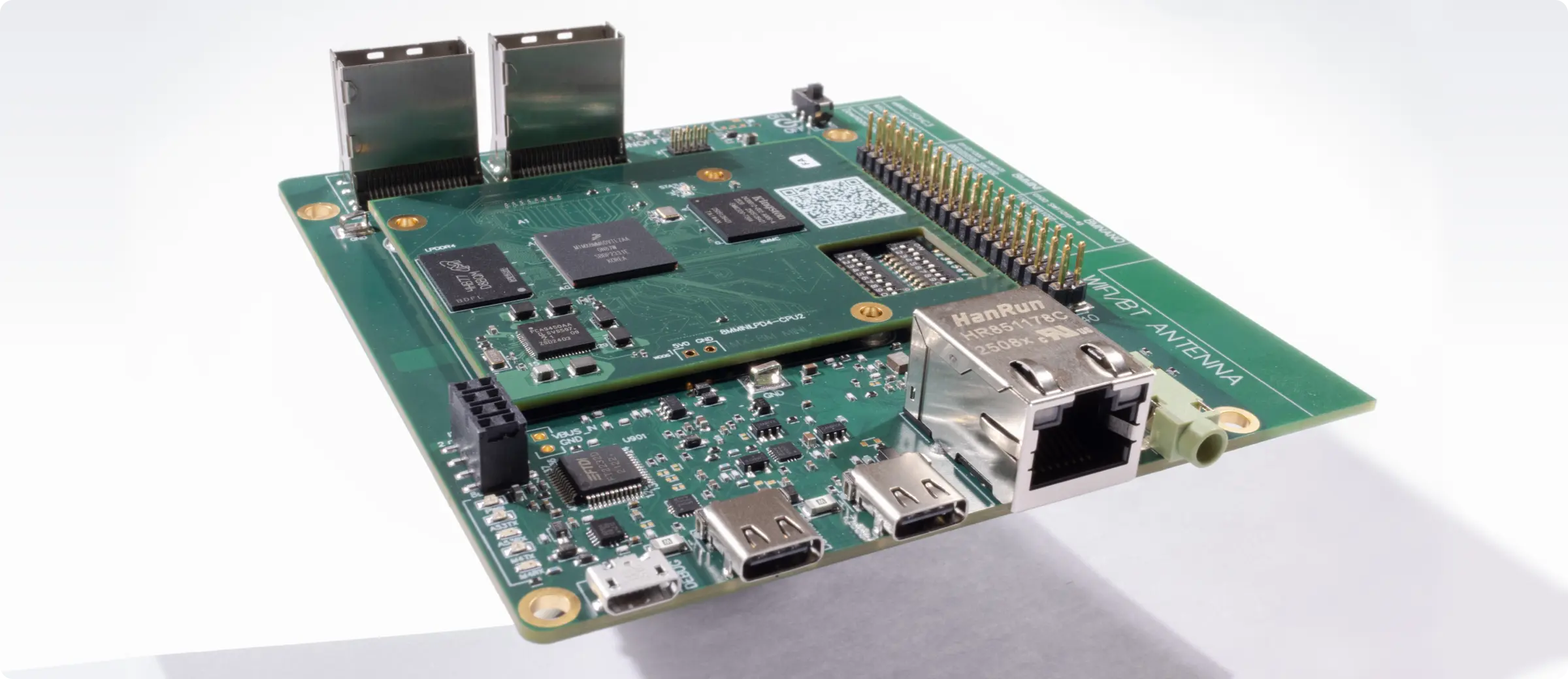
This article is one part of a walkthrough detailing how we recreated an NXP i.MX 8M Mini–based computer using Quilter’s physics-driven layout automation.
Macを使うハードウェアチームはかつてない速さで製品を出荷していますが、PCBレイアウトは依然としてスケジュールが破綻する場所です。2026年の良いニュースは、「Mac対応」と「業務レベル」のどちらかを選ぶ必要がなくなったことです。何を開発しているのか、どれだけ速く反復する必要があるのかに応じて、ネイティブツール、ブラウザベースのEDA、AIによる自動化を組み合わせられます。
このガイドでは、現在macOSで利用できる最適なPCB設計の選択肢、それぞれが適している場面と力不足な場面、そしてレイアウトの待ち行列を抱える余裕のないチームにとって、AIファーストのレイアウト手法がデフォルトになりつつある理由を解説します。
MacでのPCB設計で最も重要なことを定義しましょう
Macの悩みは、「PCB設計ができない」ことではありません。多くのエンタープライズ向けEDA環境が依然としてWindowsファーストであるため、仮想マシン、リモートデスクトップ、ライセンスサーバー、壊れやすいIT環境といった回避策を強いられることです。たとえばAltium Designerは正式にはWindows 10/11で検証されており、Macでの使用は通常、ネイティブのmacOS版ではなく仮想化に依存します。(Altium)
つまり、2026年にツールチェーンを選ぶなら、実際の要件は通常次のようになります:
- Appleシリコンでの性能と安定性が欲しい。OSと格闘しているように感じるツールでは困ります。(KiCadの現在の安定版macOSビルドはmacOS 12以降に対応しており、最近のリリースにはAppleシリコンのネイティブサポートが含まれています。これはMシリーズのMacでの応答性にとって重要です。)(KiCad)
- 最新のハードウェア開発のペースに合った共同作業が欲しい。つまり、素早いレビュー、容易な共有、そして「自分のマシンでは動く」問題の減少です。
- 本当に必要な場合を除き、WindowsのVMは避けたい。VMにはコスト、セットアップ時間、時折発生する互換性の問題といった現実的な負担があるからです。(Parallels)
TL;DR:2026年のMacで最適な「デフォルト」は、回路図入力と日々の編集にはネイティブツール(KiCadまたはFusion)を使い、スピード、反復、またはチーム横断でのアクセスのしやすさが必要なときにブラウザまたはAIのレイヤーを加えることです。
主要なPCBツールをmacOS上で比較すると?
Macを使うPCBチームは、通常次の3つの実行モデルのいずれかに落ち着きます:
- ネイティブのmacOSアプリ(最高の操作感、最高のオフライン信頼性)
- ブラウザベースのツール(素早い導入、最もシンプルな共有)(EasyEDA)
- VM経由のWindowsツール(エンタープライズとの互換性は最大、オーバーヘッドも最大)(Altium)
以下が実践的な比較です。
Mac向けPCBツール比較:ネイティブアプリ vs VM vs ブラウザ
ツール | Macでの実行方法 | 強み | Mac特有のトレードオフ |
KiCad | ネイティブのmacOSアプリ(macOS 12以降)(KiCad) | 0ドルで本格的な機能、強力なコミュニティ、長期的な所有に適している | 一部の商用ツールよりもライブラリ/プロセスを自分で整備する手間が多い |
Autodesk Fusion(Electronics/PCB) | ネイティブのmacOSアプリ(Autodesk) | ECAD+MCADを一か所で扱え、筐体との適合を確認するワークフローに最適 | プラットフォームが重い、サブスクリプションの制約がある、PCB単体の作業では必ずしも最速ではない |
DipTrace | ネイティブのmacOSインストーラーあり(diptrace.com) | 洗練されたUI、商用サポート、分かりやすい学習曲線 | KiCad/Fusionよりもエコシステムが小さい |
EasyEDA | ブラウザベース(オプションでデスクトップクライアントもあり)(EasyEDA) | 素早い導入、シンプルな共有、優れたプロトタイピングフロー | クラウドファーストのワークフロー。ニーズによっては、複雑度の高い設計や機密性の高いIPに制約あり |
Altium Designer | Windowsのみで検証。MacではVM経由で実行(Altium) | 多くの組織で業界標準、強力なエンタープライズフロー | VMの手間、ライセンスの複雑さ、性能のばらつき |
Cadence OrCAD/Allegro | Windows中心の動作要件(MacではVM)(Cadence Community) | ハイエンドの制約機能とエンタープライズエコシステム | セットアップのオーバーヘッドとツールチェーンの重さ |
Quilter | Webファーストのワークフロー(Macへのインストール不要)、CADへのエクスポートに対応(docs.quilter.ai) | AIが生成する配置・配線候補、素早い反復、レイアウトサイクルでVMが不要 | 入力と最終編集には対応するCADフォーマットが引き続き必要(docs.quilter.ai) |
機能一覧よりも重要な「2026年の現実チェック」をいくつか挙げます:
- KiCadは、Macにおける最も強力なネイティブの「PCB専用」デフォルトです。制御性、移植性、ベンダーロックインの回避を求めるなら最適です。活発にメンテナンスされており、現在のmacOS向けダウンロードはmacOS 12以降に対応しています。(KiCad)
- メカとエレクトロニクスが同じくらい重要な場合は、Fusionが最適です。CADとエレクトロニクスの統合プラットフォームとして明確に位置づけられているからです。(Autodesk)
- シンプルなプロジェクトで最初の基板までのスピードを求めるなら、EasyEDAに勝るものはありません。設計上、ブラウザで動作します。(EasyEDA)
- VMツールは今でも一般的ですが、意図的に使うべきです。デフォルトにするべきではありません。Altiumは、Macでの使用をネイティブのmacOS版ではなく、仮想化によるWindowsの実行として明確に位置づけています。(Altium)
行き詰まったら試してみてください:勤務先がAltiumやCadenceを義務付けているが、Macのハードウェアを使い続けたい場合は、VMをワークフロー全体ではなくアクセス層として扱いましょう。ファイルとレビューは軽量に保ち、重いレイアウトの反復は、一日中VMの中で「生活」する必要のないパイプラインに移します。(Parallels)
ブラウザベースとAI搭載のPCB設計は何が違うのか?
ブラウザベースのEDAは、単なる「タブの中のEDA」ではありません。インストールの手間が減り、バージョンの不一致が減り、共有が速くなるという形で、チームの共同作業のあり方を変えます。EasyEDAはブラウザファーストのモデルと、オンラインPCB設計としての位置づけを明確に打ち出しています。(EasyEDA)
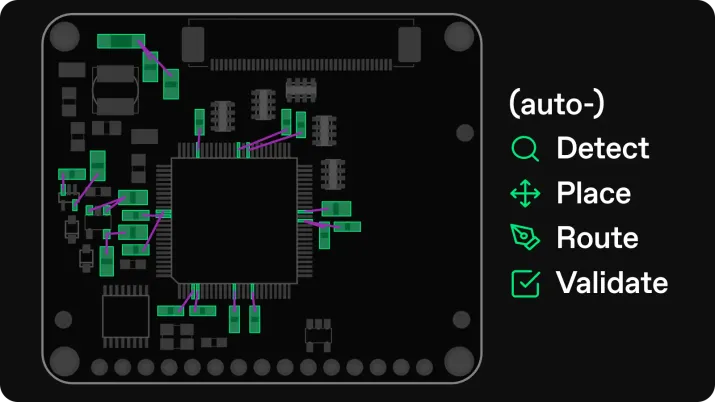
AI搭載のPCBレイアウトは、さらに大きな飛躍です。違いは、配線を代わりに描いてくれることではありません。複数の完全なレイアウト候補を生成し、トレードオフを素早く探索し、人間の配線ループよりも速く収束させる手助けができることです。
Quilterは、強化学習を含む物理駆動型のアプローチで完全なレイアウトを生成し、製造可能な基板を数週間ではなく数時間で出力するよう設計されていると位置づけています。(Quilter)
3つのカテゴリー、まったく異なる3つのワークフロー
ネイティブのmacOS EDA | ブラウザベースのEDA | AI搭載の自動化(Quilter) |
ローカルの計算資源を使い、配置と配線のほとんどを手動で行う | 導入と共有に最適化されていることが多い、ブラウザファーストのエディターで設計する(EasyEDA) | レイアウトジョブを送信し、複数の候補をレビューして、満足したらダウンロード/エクスポートする(docs.quilter.ai) |
多くのMacチームが問うべきトレードオフの問いはシンプルです:
常時使うレイアウトのコックピットが必要ですか、それともレイアウトのスループットが必要ですか?
一日中細かく手動で制御する必要があるなら、ネイティブツール(またはエンタープライズ向けツール)が理にかなっています。プログラムの停滞を解消したい、デモに間に合わせたい、あるいは毎週反復したいのであれば、AIワークフローは「あれば便利」なものではなく、唯一のスケーラブルな選択肢に見えてきます。
QuilterがMacユーザーにもたらす変化
Quilterの最も「Macに優しい」点は、Macアプリがあることではありません。重量級のWindows向けEDAスイートをローカルにインストールすることなく中核となるレイアウトサイクルを実行し、その結果を好みの環境にエクスポートして最終編集と承認を行えることです。Quilterのドキュメントでは、対応するCAD入力を準備し、レイアウトジョブを送信し、候補をレビューして、ダウンロードするときにのみ支払うというワークフローが説明されています。(docs.quilter.ai)
Quilterで実際に行うこと(ワークフロー図)
- CADツールで回路図を完成させる(Quilterが行うのはレイアウトであり、回路図入力ではありません)。(docs.quilter.ai)
- Quilterが入力として必要とするリンクされた基板/プロジェクトファイルを生成する。(docs.quilter.ai)
- Quilterでプロジェクトをアップロードし、レイアウトジョブを作成する。(docs.quilter.ai)
- 制約と設計パラメータを設定する(製造の意図、配置の好み、制約)。(docs.quilter.ai)
- Quilterに複数の候補を生成させる(並列探索は同社の製品コンセプトの一部です)。(Quilter)
- 組み込みのフィルタリングと並べ替えで候補をレビューし、最適な選択肢をより速く見つける。(docs.quilter.ai)
- ダウンロードする前に物理レポート(PRC)をレビューし、制約の結果と関連するリスクを把握する。(docs.quilter.ai)
- 候補をダウンロード/エクスポートし、CADフローに戻して最終承認と製造への受け渡しを行う。(docs.quilter.ai)
行き詰まったら試してみてください:最初のQuilterジョブでは、「地味な」成功を目指しましょう。完成した回路図、整理された制約セット、現実的な製造ターゲットから始めます。次に、候補のフィルタリングを使って上位数枚の基板に絞り込んでから、詳細をじっくりレビューします。(docs.quilter.ai)
ファイル互換性:ファイルフォーマットの重要性を軽視しない
Macチームにとって最大の障壁の一つは、ファイルエコシステムの不一致です。Quilterは、業界標準のCAD入力を扱い、下流のツールで開ける候補を返すことで、この問題を軽減しようとしています。同社のドキュメントでは、対応フォーマットとして「現在はAltium、KiCad。Cadenceは近日対応予定」と明記されており、現在の対応状況を確認するのに最も信頼できる情報源です。(docs.quilter.ai)
同時に、Quilterのコンテンツでは、ネイティブプロジェクトのアップロードやネイティブファイルの取得など、エンタープライズのチームにとって馴染みのあるワークフローも説明されています。(Quilter)
実践的なポイント:現在何がサポートされているかについてはドキュメントを信頼できる情報源とし、移行を計画している場合は、より広範な主張は方向性を示すものとして扱いましょう。
セキュリティとサポートを平易な言葉で
実際の製品を開発しているなら、「Webベース」と聞いただけでIPへの不安が生じます。Quilterはソリューションページ全体で、セキュリティを重視した導入オプション(専用のホスト型インスタンスまたはオンプレミス/プライベートクラウド)と、SLA付きのエンタープライズサポートを打ち出しています。(Quilter)
同社のプライバシーポリシーでも、基板ファイルやCADファイルなどアップロードされた「入力」の取り扱いを、サービス運営の一部として明確に説明しています。(Quilter)
あなたに適したPCB設計ツールは?
すべてをまかなう1つのツールは必要ありません。前に進み続けるための最小限のツールの組み合わせが必要なのです。
クイック判断チェックリスト(Mac編)
- 無料で高機能なものが必要で、本格的なツールを学ぶことも厭わない → KiCad(KiCad)
- 筐体との適合や製品設計のためにECAD+MCADの統合が必要 → Fusion Electronics(Autodesk)
- シンプルな基板や簡易プロトタイプのために、ブラウザで素早く始めたい → EasyEDA(EasyEDA)
- 会社がエンタープライズ標準(Altium、Cadence)を義務付けている → VM経由でWindowsツールを実行し、その制約を前提にワークフローを最適化する(Altium)
- VMの中で生活せずに、レイアウトのスループットと素早い反復が必要 → レイアウトアクセラレーターとしてQuilterを使い、その後CADツールにエクスポートする(docs.quilter.ai)
シンプルな決定木にすると次のとおりです:
- プロジェクトが規制対象、またはエンタープライズのツールチェーンに固定されているなら、VMを受け入れて標準化しましょう。
- プロジェクトがスタートアップ並み、またはデモに向けたスピードを求めているなら、ツールのオーバーヘッドを最小化し、反復を最大化しましょう。
- プロジェクトに機構上の制約があるなら、ECAD/MCADの協調設計を優先しましょう。
- ボトルネックが配線のキャパシティなら、深夜作業を増やすことで解決しようとしないでください。
AIファーストのアプローチで期待できる成果は?
最も誠実な期待値の設定は次のとおりです。AIファーストのPCBレイアウトは、エンジニアリング作業を魔法のように消し去るわけではありません。エンジニアリングの時間を、反復的な配線作業から、制約、アーキテクチャ、レビュー、検証といったより効果の高い意思決定へと移すものです。
Quilter自身のソリューションページや発表では、その価値を時間の短縮に置いています。たとえば、同社の半導体向けソリューションページでは「通常のジョブでは≈ 4時間で完全に配線された候補が返される」とされ、その影響をブリングアップサイクルの数週間の短縮として説明しています。(Quilter)
航空宇宙・防衛向けのメッセージでも同様に、「4〜6週間の短縮」や「再設計(リスピン)が80%減少」など、時間とリスピンに関する明確な主張をしています。(Quilter)
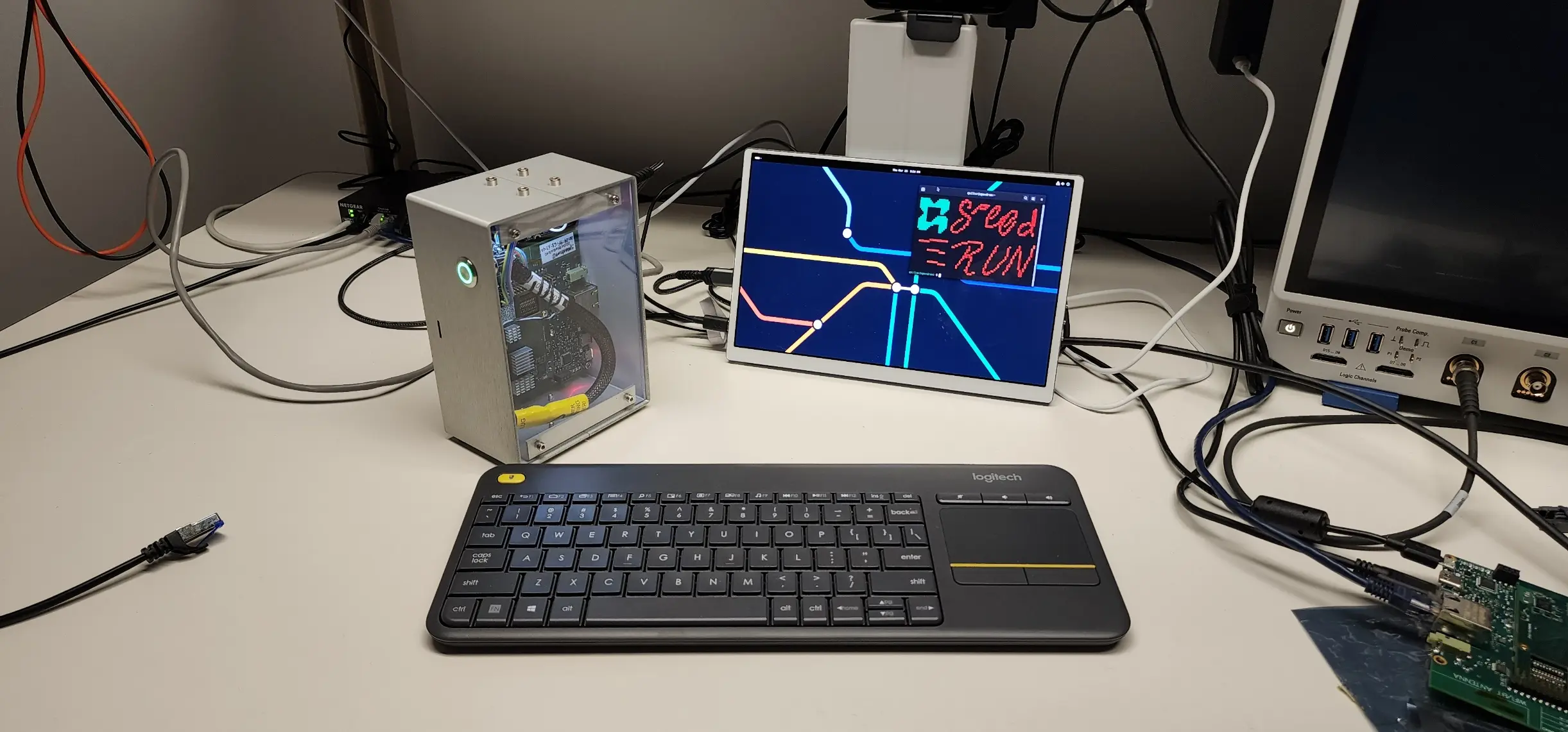
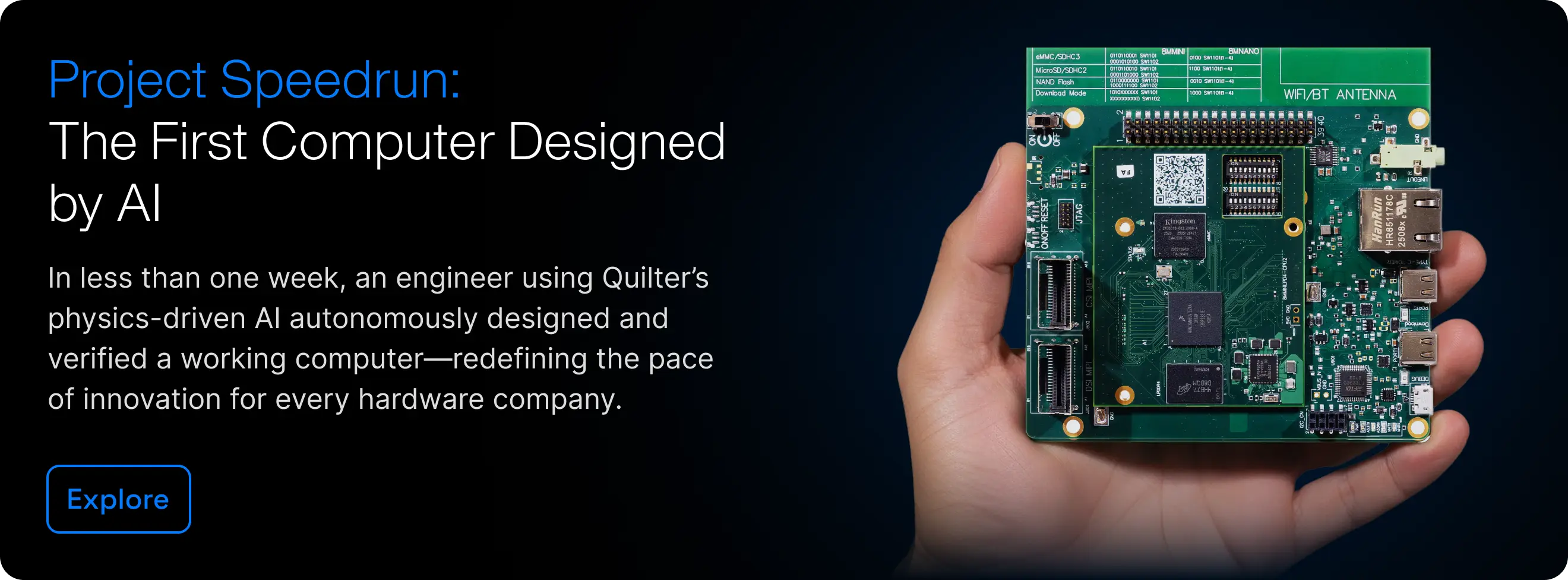
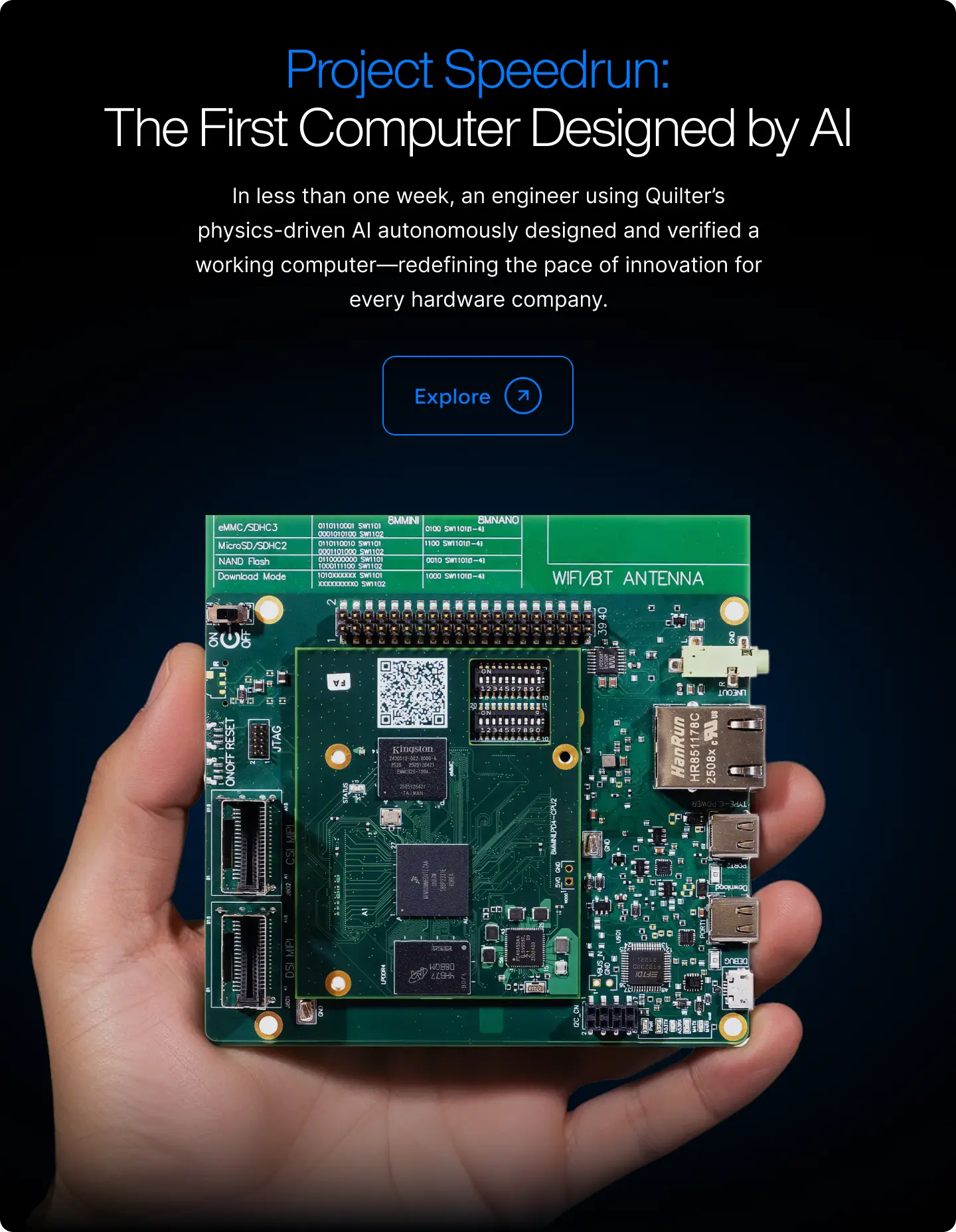
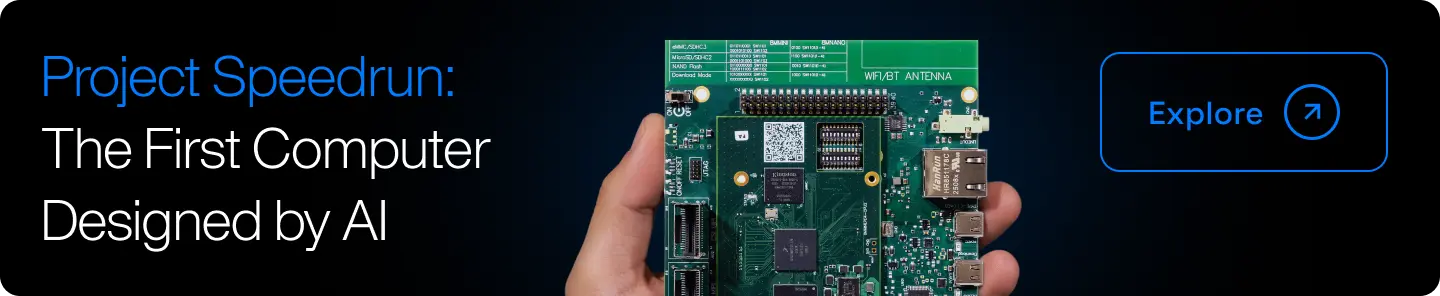
2025年12月、Quilterは「AIが設計したコンピューター」の取り組みを公表し、一人のエンジニアが回路図から製造可能なファイルまで1週間未満で到達したと発表しました。(Business Wire)
もう一つの実践的な指標として、ドキュメントに記載されたQuilterの課金モデルがあります。ジョブの送信、レビュー、修正は無料で、課金は候補をダウンロードしたときに発生するため、反復を促します。このモデルにより実験の回数が増えやすくなります。それこそが、ほとんどのハードウェアチームに欠けているものです。(docs.quilter.ai)
Quilter自身のお問い合わせページにある現場の短い声が、多くのチームが重視する雰囲気をよく表しています:
「チェックを通過し、製造され、何日もの時間を節約できました。」(Quilter)
TL;DR:AIファーストの利点は「完璧な基板が一瞬でできる」ことではありません。製造可能な候補により速く到達し、より多くのバリエーションを検討し、制約駆動型のレビューと物理レポートによって問題をより早く発見できることです。(docs.quilter.ai)
MacでプロフェッショナルなPCB設計を試す準備はできましたか?
2026年に「Macで本格的なPCB成果物を出す」ための最速の道を求めるなら、シンプルなルールから始めましょう:
- ネイティブツールは、得意なこと(回路図、編集、データの所有)に使う。
- AIによる自動化は、人間が何週間も費やすべきでない作業(レイアウトのスループットと反復ループ)に使う。
対象となる場合はQuilterの無料版から始め、商用アクセスとスピードが必要な資金調達済みのチームであればスタートアッププログラムに移行できます。(Quilter)
導入のサポートについては、まずQuilterドキュメントとクイックスタートを活用し、ミッションクリティカルな環境に導入する場合はサポートにお問い合わせください。(docs.quilter.ai)